Tuesday, 2 August 2016

Presentasi Menggunakan Office Remote

Sudah bosan dengan metode presentasi yang begitu-begitu saja ? 
Tidak mempunyai pointer untuk melakukan presentasi ?
Ingin mencoba cara presentasi menggunakan smartphone android anda ?

Yups, anda beruntung karena sudah membuka blog ini dan membaca tentang artikel ini. 
Kali ini mecha-trik akan menjawab semua pertanyaan diatas dan memberikan tutorialnya.

Pertama-tama, anda harus menyiapkan smartphone android anda dan laptop.

kedua, yang harus anda siapkan adalah software OFFICE REMOTE, anda dapat mendownloadnya di play store. Anda juga harus mendownload aplikasi OFFICE REMOTE di Laptop anda.
and then, anda harus menyiapkan aplikasi MICROSOFT OFFICE POWER POINT yang akan anda gunakan untuk membuka file presentasi anda. 

note : harus menggunakan microsoft office power point karena aplikasi office remote akan berhubungan dengan aplikasi microsoft office ini.

Ketiga, setelah anda mendownload semua persiapannya, maka selanjutnya install semua yang telah anda download tadi.

Anda juga harus mengaktifkan bluetooth pada Laptop dan Smartphone. Bluetooth digunakan untuk menghubungkan antara Smartphone dan PC anda. Usahakan bluetooth sudah terpair antara keduanya (smartphone dan laptop).
Jika setelah menginstall aplikasi di laptop anda, maka tampilannya akan seperti berikut.


Jika pada toolbar di power point sudah muncul menu Office Remote, berarti anda sudah berhasil menginstall aplikasinya.
Nah, Selanjutnya adalah anda juga harus menginstall aplikasi Office remote pada smartphone anda, silahkan download di playstore melalui smartphone anda.

Cara menggunakannya cukup mudah, setelah anda buka aplikasinya, silahkan ikuti langkah demi langkah yang saya jelaskan di bawah ini :

1. Buka Aplikasi Office remote pada smartphone anda
2. Buka Aplikasi Microsoft Office Power Point pada PC / Laptop anda
3. Aktifkan bluetooth pada kedua perangkat tersebut
4. Cari dan Klik menu Office Remote pada Power Point di PC / Laptop anda
5. Aktifkan Office remote dengan cara klik Turn On


6. Jika selesai, maka kita pindah ke smartphone, buka aplikasinya. Lalu maka akan tampil gambar seperti berikut


jika muncul peringatan seperti di atas berarti bluetooth anda belum aktif, aktifkan bluetooth anda, jika sudah aktif maka tampilannya seperti berikut


7. Silahkan Pilih Nama bluetooth yang anda ingin sambungkan. Anda harus mengetahui nama device bluetooth tujuan anda, dalam hal ini yaitu Laptop anda atau PC.

8. Jika sudah terhubung, maka akan muncul gambar seperti ini :


9. File Power Point yang muncul seperti pada gambar diatas adalah file yang anda sedang buka atau yang sedang terbuka pada power point di laptop/pc anda. Silahkan buka file mana yang anda ingin presentasikan. Setelah anda membukanya di laptop/pc anda, maka otomatis di smartphone anda juga akan terupdate file yang terbuka di laptop/pc anda. silahkan pilih file tersebut pada smartphone anda. jika anda sudah memilihnya, maka selamat berpresentasi. semoga sukses :D


Sekian dulu Informasi dan trik dari saya.
Jangan Lupa Komentar yah.

Monday, 1 August 2016

Perbedaan Poke Ball, Great Ball dan Ultra Ball di Pokemon GO

Mungkin anda sudah tidak asing lagi dengan game yang sedang booming ini. Yups, game ini adalah pokemon GO besutan Niantic Lab. Game ini mengharuskan para player untuk berkelana mencari pokemon dan item lainnya untuk berburu pokemon.
Dalam Game ini, benda yang digunakan untuk menangkap pokemon adalah Poke Ball. Ada 3 macam Jenis Poke ball yaitu Poke Ball, Great Ball dan Ultra Ball. Masing-masing Ball tersebut dapat digunakan untuk menangkap pokemon. Namun masing-masing juga memiliki kelebihannya.
Berikut penjelasan tentang ketiga benda yang digunakan untuk menangkap pokemon pada game Pokemon GO :D

PERBEDAAN POKE BALL, GREAT BALL dan ULTRA BALL

POKE BALL


Poke Ball merupakan item yang sangat mudah didapatkan pada semua pokestop yang tersebar disekitar anda. Poke ball adalah level yang paling dasar dari tingkatan BALL yang digunakan pada Pokemon GO
Jika anda kehabisan Poke Ball ketika sedang menangkap pokemon, anda dapat langsung membelinya menggunakan 100 Koin untuk 20 Poke ball, 460 koin untuk 100 poke ball, dan 800 koin untuk 200 poke ball.
Untuk menangkap Pokemon dengan CP (Combat Power) yang tinggi, anda sangat beruntung jika anda menggunakan Poke Ball dan berhasil menangkap Pokemon tersebut.

GREAT BALL


Dari segi warna, anda sudah dapat membedakan dari Poke ball, Warna Great Ball yaitu Berwarna Biru dan putih kemudian ada sedikit garis besar berwarna merah.
Benda ini biasa digunakan untuk menangkap Pokemon Air. Kelebihan Great Ball adalah kemungkinan untuk menangkap Pokemon dengan CP besar sangat tinggi atau lebih mudah menangkapnya dibandingkan dengan menggunakan POKE BALL
Namun tidak menutup kemungkinan anda juga akan gagal.
Great Ball sangat sulit ditemukan di Poke Stop. Untuk mendapatkan Great Ball, anda harus terlebih dahulu mencapai level 12. Great ball juga tidak bisa dibeli di SHOP.


ULTRA BALL


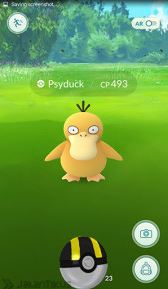
Ultra Ball adalah bola yang berwarna kuning yang bisa digunakan untuk menangkap pokemon Liar (WILD). Anda mungkin sudah dapat menebak kelebihannya, ULTRA BALL lebih baik dibandingkan Poke ball dan Great Ball. Jika menggunakan ini, kita dapat meminimalisir kemungkinan pokemon dapat kabur ketika sedang ingin ditangkap.
Anda harus leveling sampai ke level 20 untuk dapat menemukan ULTRA BALL ini. seperti halnya Great ball, ULTRA BALL juga tidak dapat ditemukan di SHOP, dan sangat sulit ditemukan di POKE STOP.

Tips dari saya dan berdasarkan pengalaman saya ketika sedang hunting pokemon, sebaiknya jika anda menangkap pokemon yang CPnya dibawah 500 atau 400, gunakan saja poke ball. Jika anda ragu, sebaiknya gunakan dulu rasberry.
Jika sudah menghadapi pokemon yang tidak diketahui jumlah CPnya, sebaiknya gunakan great ball atau ultra ball jika anda memilikinya agar anda berhasil menangkapnya.

Sekian sedikit ulasan tentang Perbedaan Poke Ball, Great Ball dan Ultra Ball di Pokemon GO

Sunday, 17 July 2016

Membuat Avatar Tahilalats Invasion di Android


Dalam webtoon Tahilalats, bentuk karakter atau avatar yang dibuat oleh sang author memang terlihat sederhana, tetapi bentuknya yang lucu dan ekspresinya yang kadang membuat orang ngakak :v

Dan banyak orang yang ingin mengedit fotonya menyerupai dengan karakter pada webtoon tersebut
Baiklah, saya akan membahas cara Membuat Avatar Tahilalats Invasion di Android  sesuai dengan keinginan anda.
Untuk membuat karakter tersebut, anda tidak harus mahir dalam menggunakan aplikasi editing seperti photoshop. Hanya menggunakan Smartphone berbasis Android, anda dapat mengeditnya dan hanya membutuhkan sedikit skill dan ketekunan agar mendapatkan hasil yang maksimal.

Ini dia Contoh yang Mecha-trik telah coba buat. Maaf yah, editannya jelek :v


Dan Gambar yang satu ini, coba saya buat dengan mengkombinasikan fungsi tool paint pada aplikasi PicSay Pro

Bagaimana ? anda tertarik untuk membuatnya ?
Baiklah, mari simak cara membuatnya 


Bahan yang perlu dipersiapkan :
  1. Aplikasi PicSay Pro
  2. Bahan "Bahan Avatar Tahilalats" yang akan di Import jika ingin memasukkan gambar avatar tahilalats 
  3. Software RAR pada android yang akan digunakan untuk mengekstrak file Bahan Avatar yang telah didownload karena berformat .rar . Silahkan download di Play Store pada Smartphone anda.
Setelah anda download file Aplikasi PicSay Pro, silahkan buka filenya dan Install. 

Berikut langkah-langkah untuk membuat avatarnya :

1. Ekstrak file Bahan yang anda telah download.
2. Buka Aplikasi PicSay Pro yang telah anda Install

Berikut tampilan awal ketika membuka aplikasi PicSay Pro.

3. Pilih Get A Picture.


4. Setelah itu, pilih Import. Lalu cari file Bahan yang telah anda ekstrak tadi.


5. Kemudian pilih Background yang berwarna abu kecokelatan sebagai gambar dasar awalnya.


6. Setelah itu untuk menambahkan atribut lainnya seperti Mata, Wajah, Rambut, Mulut, Aksesoris dan Baju caranya yaitu pilih Effect, kemudian Insert Picture seperti gambar berikut :


7. Setelah memilih Insert Picture, masukkan atribut yang anda ingin tambahkan, contoh pada percobaan yang saya lakukan, langkah awalnya yaitu memasukkan Wajah terlebih dahulu

Jika selesai sesi Crop ukurannya, selanjutnya muncul peringatan seperti gambar dibawah, pilih YES


8. Kemudian selanjutnya memasukkan atribut Rambut

9. Lalu gabungkan ke gambar Wajah yang anda masukkan pada sesi sebelumnya


 10. Setelah itu, masukkan lagi tambahan Mata, Mulut dan tambahan aksesoris lainnya hingga hasilnya kurang lebih seperti ini :v
Anjaaaaayyyy :v


Pada tutorial kali ini saya hanya mengajarkan cara untuk membuat avatar seperti ini
Untuk mengedit foto anda seperti gambar diatas, gunakan kreatifitas anda dalam menggunakan aplikasi PicSay Pro, untuk membuat warna menjadi lebih berisi, gunakan fitur Paint pada Effect


Gimana ? Tsadest kan ? hahahha :v

Selamat Mencoba. Sampai Jumpa di Trik Selanjutnya. 


Jangan Lupa Komentar yah ~

Friday, 15 July 2016

Cara mengatasi masalah iklan atau laman yang terbuka sendiri pada browser

Pasti anda merasa kesal karena sering kali pada browser anda sering muncul iklan ketika lagi asyik browsing. Apalagi jika halaman website yang ingin kita buka malah tak kunjung terbuka, yang ada hanya malahan iklan yang automatis terbuka sendiri walaupun kita sudah mengubah linknya dan mencoba reload halaman tersebut.
Hal tersebut dapat terjadi karena browser anda terkena virus atau ada ekstensi pada browser yang tanpa anda sadari ikut terinstall ketika menginstall program atau aplikasi yang memang anda ingin install, namun terkadang anda juga ikut mencentang agar program tersebut juga anda setujui untuk diinstall pada komputer anda, namun yang lebih parah lagi ketika aplikasi tersebut mengharuskan anda menginstall aplikasi parasit tersebut secara paksa. Masih beruntung jika bukan malware, namun aplikasi yang hanya ingin numpang eksis :v
Oke cukup sudah basa-basinya. Kali ini saya akan menjelaskan cara untuk mengatasi masalah tersebut.

  • Pertama, coba buka browser anda, kemudian pada browser anda, cari pengaturan ekstensi (jika menggunakan chrome, - Alat Lainnya - Ekstensi)
  • Kedua, hapus ekstensi yang anda tidak gunakan. Pada pengalaman saya, terdapat ekstensi Go Save yang mengakibatkan hal ini terjadi :D
  • Ketiga, Jika masalah belum selesai, coba gunakan aplikasi adwcleaner
Saya sudah mencoba aplikasi tersebut, alhamdulillah aplikasi tersebut aman dan tidak ada aplikasi parasit yang numpang pada adwcleaner. Silahkan anda download aplikasi tersebut pada website CNET.COM

Karena saya berbaik hati malam ini, saya sertakan link downloadnya.

klik di sini ADWCLEANER


Berikut cara menggunakan aplikasinya :


Buka adwcleaner yang telah anda download
Pertama, Setelah terbuka, klik scan
Kedua, jika scan telah selesai, maka klik Cleaning
Ketiga, anda akan diminta menutup semua program yang berjalan, setelah itu akan minta direstart
Selesai :D
Semoga berhasil. Jika berhasil, saya tunggu komentarnya :D

Sekian trik dari saya. Semoga besok dapat trik baru dan bisa saya share lagi ke anda semua. Karena blog ini baru memulai kembali setelah sekian lama vakum, jadi saya mohon bantuannya berupa kritik dan saran agar dapat membangun blog ini menjadi lebih baik. Assalamu alaikum :)

Wednesday, 13 July 2016

Cara mendownload Pokemon Go untuk Smartphone Asus (Intel)

Pasti sobat sudah tidak asing lagi dengan yang namanya POKEMON ? Salah satu karakter utamanya yaitu PIKACHU. Selain Pikachu, masih banyak monster lainnya. Monster tersebut keluar dari semacam benda yang berbentuk bola, jika dilempar dan diteriakkan namanya, maka monster tersebut akan keluar. 
Setelah sukses memikat kalangan dari anak-anak hingga dewasa, kini versi Gamenya telah banyak bermunculan di Smartphone berbasis android. Namun kali ini versi Game yang banyak dinantikan yaitu yang bernama POKEMON GO. Game POKEMON GO ini dikembangkan oleh vendor atau developer NIANTIC. Game ini sudah mulai memasuki tahap uji coba, namun telah banyak orang yang ingin mencicipinya. 

Pada bagian Gameplay, POKEMON GO mengharuskan para pemain untuk menjelajahi lingkungan sekitar agar kita bisa menemukan dan menangkap pokemon. Hal yang menarik dari Game ini adalah Pokemon yang akan ditangkap itu hanya bisa dipantau melalui layar smartphone anda berkat adanya teknologi Augmented Reality yang include dalam game ini. Tanda bahwa Pokemon berada disekitar kamu yaitu, akan adanya getaran pada Smartphone anda kemudian anda harus menggunakan layar smartphone anda sebagai sarana untuk melemparkan master ball atau benda yang berbentuk bola tersebut.
 
Setelah lama menanti updatean untuk Hp asus karena hp ini menggunakan Processor buatan Intel dan kemarin belum support untuk Smartphone, akhirnya game ini dapat didownload melalui website resmi namun di Play Store sendiri belum tersedia, saya sudah mencoba mencarinya, namun belum menemukannya juga.
Akhirnya setelah melihat update tanggal 13 Juli 2016 untuk smartphone asus, saya langsung mendownloadnya dan mencoba di smartphone zenfone 2 dan it's work !
Baiklah, berikut cara mendownload gamenya.
Cara mendownloadnya yaitu kita harus mendownload file APKnya. Game ini dapat berjalan di minimum system Android Kitkat 4.4, jangan lupa akun Gmailnya untuk memainkan game ini.

  • Download POKEMON GO
  • Setelah klik link diatas, anda akan diarahkan ke website.
  • Klik Download APK pada bagian bawah yang berwarna merah.
  • Setelah terdownload, silahkan Install File APK tersebut di Android anda 

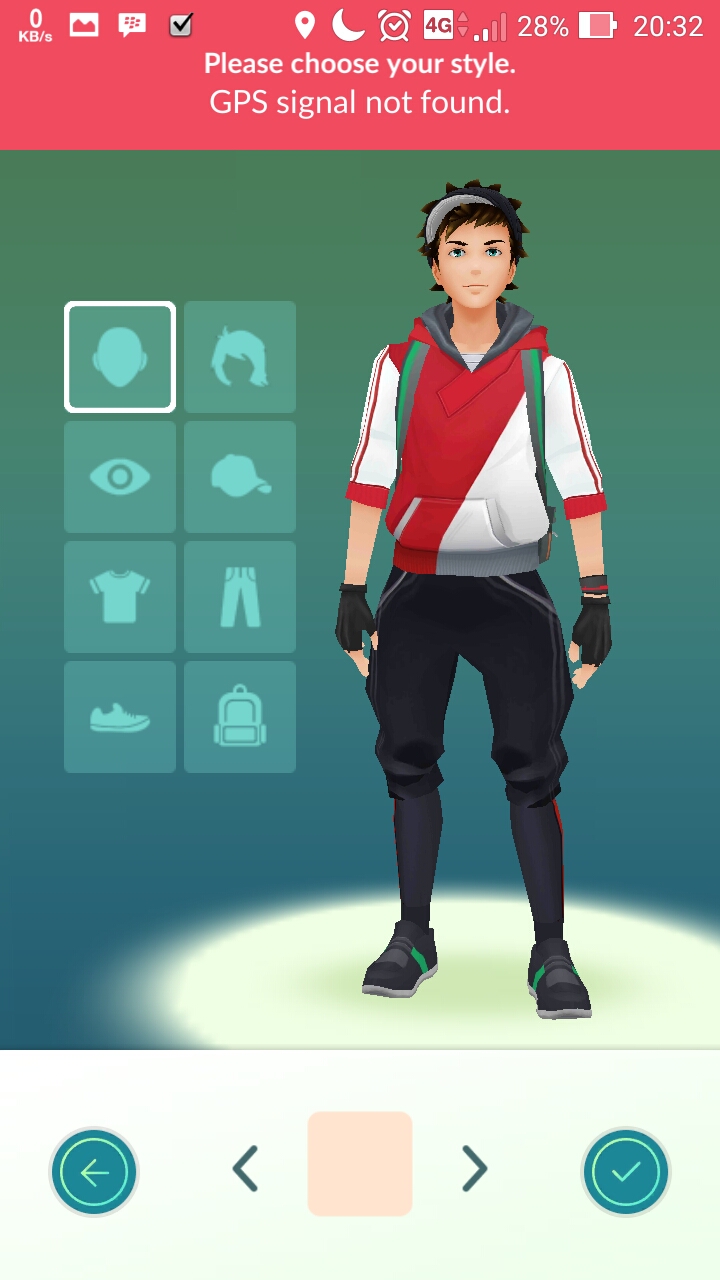
Berikut screenshot dari smartphone saya

website tempat download file Apk-nya


Ok, Selamat Hunting Pokemon, Siapa tau kita ketemu :v