Showing posts with label Tutorial Komputer. Show all posts

Thursday, 25 August 2016

Cara Menguninstall Aplikasi di Windows

Ada banyak cara untuk menghapus aplikasi yang sudah terinstall di windows. Bisa melalui Control Panel > Program And Features, kemudian tinggal pilih yang mana ingin diuninstall. Namun terkadang, masih ada sisa file yang belum terhapus, file tersebut adalah file registry dari aplikasi yang telah diuninstall yang bisa dikatakan file sampah atau Junk File. File junk tersebut cukup banyak mengambil storage di harddisk pada direktori :C tempat ada menginstall semua program atau aplikasi anda. Biasanya tersimpan di program files.

Jika anda ingin menghapus file sampah tersebut secara tuntas, maka anda sudah membaca artikel yang tepat di blog ini "mecha-trik". Langsung saja saya ajarkan caranya. 
Karena pada postingan kali ini akan dibahas aplikasi yang akan menghapus atau menguninstall program sampai ke akar-akarnya :D

Berikut langkah-langkah Cara Menguninstall Aplikasi di Windows secara tuntas : 

>  anda harus terkoneksi dengan internet untuk mendownload aplikasi ini

>  Jika sudah mendapat akses internet, silahkan buka google, lalu search "download your uninstaller"

> Silahkan download aplikasinya, saya tidak memberikan link download karena banyak sekali  bertebaran link downloadnya. 

> Setelah aplikasi terdownload, Install aplikasi tersebut.

> Berikut tampilannya 


> SIlahkan anda pilih Aplikasi mana yang anda ingin hapus

> Contoh, saya menguninstall aplikasi WinPcap
> Ada beberapa mode yang ditawarkan dalam proses uninstallnya, yaitu SAFE MODE, NORMAL MODE, dan SUPER MODE. Saya biasanya memakai Normal Mode. Silahkan ada baca sendiri apa kelebihannya dari mode masing-masing.


> Setelah memilih Normal Mode, selanjutnya akan muncul tampilan berikut :


> tampilan tersebut merupakan proses untuk membuat restore point sebelum menguninstall aplikasi yang diinginkan.
> jika sudah selesai proses pembuatan restore point, maka akan muncul jendela proses Uninstall dari aplikasi yang dihapus.  Silahkan Klik Uninstall.


> Setelah selesai, maka silahkan klik FINISH


> Tunggu sampe proses selesai, ada tiga proses yaitu :
Pertama "Prepare For Uninstallation" yaitu tahap persiapan untuk pencopotan aplikasi atau program yang ingin dihapus.
Kedua "Scan Windows Registry" yaitu pada tahap ini, registry yang tersimpan akan dicari lalu dihapus oleh aplikasi ini, seperti yang saya bahas tadi, yang dihapus ada folder atau file sampah /junk dari sisa-sisa aplikasi yang terhapus.
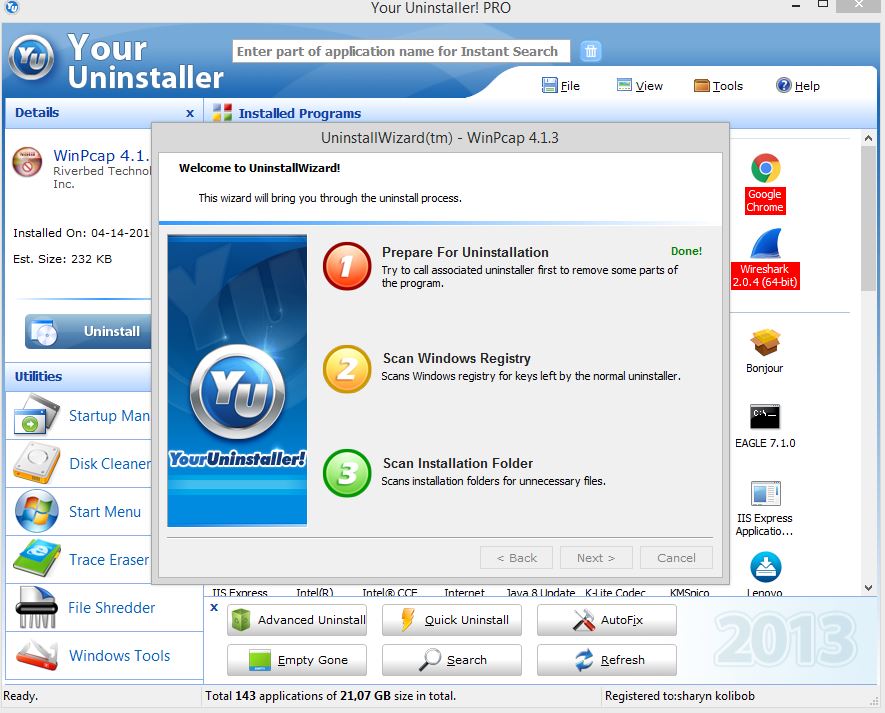


> Setelah itu maka akan muncul direktori dari file junk tersebut, seperti pada gambar dibawah, ada beberapa ditemuka file registry yang akan dibersihkan.
> Klik Next untuk melanjutkan ke proses selanjutnya.


Gambar dibawah merupakan proses penghapusan junk files atau file sampah


Akhirnya proses selesai, silahkan klik finish. Semua terhapus sampai ke akar-akarnya :D


Semoga artikel ini bermanfaat. Jangan lupa komentarnya yah.

Friday, 12 August 2016

Mengatur Aplikasi yang berjalan diawal

Setelah anda menginstall banyak aplikasi pada laptop anda, maka proses booting terasa lambat karena banyak aplikasi yang harus diload oleh sistem operasi terlebih dahulu. Walaupun anda belum membuka aplikasinya, namun aplikasi tersebut sudah stand by atau berjalan dibelakang layar dengan kata lain, aplikasi tersebut mengkonsumsi jatah RAM anda dan mengakibatkan proses booting terasa agak lambat. 
Namun, ada cara mengakalinya. Yaitu dengan cara mendisable aplikasi yang anda rasa tidak perlu berjalan dibelakang layar. Berikut tutorialnya :

Pertama anda harus mengakses Task Manager.
Ada beberapa cara untuk mengakses Task Manager.

Yang pertama adalah dengan cara menekan tombol window, setelah itu ketik "Task Manager" maka akan tampil Task manager, lalu pilih Task Manager.


Yang kedua adalah dengan cara masuk ke msconfig pada menu RUN. Setelah itu pilih Startup lalu klik "Open Task Manager"


Setelah anda dapat mengakses Task Manager, selanjutnya adalah Mendisable Aplikasi yang anda anggap tidak perlu berjalan dibelakang layar. 


Cara mendisablenya yaitu klik pada aplikasi yang diinginkan lalu pilih Disable.


Sekian dulu cara Mengatur Aplikasi yang berjalan diawal.
Semoga bermanfaat.
Jangan lupa komentarnya yah :D


Thursday, 11 August 2016

Mengatasi Error Windows Script Host

Sebenarnya, pesan error ini tidak mempengaruhi kinerja dari OS atau sistem operasi anda. Namun, rasanya aneh jika setiap pertama kali menyalakan laptop, dan masuk ke tampilan awal namun muncul pesan seperti ini yaitu Windows Script Host


Cukup mengganggu pemandangan dan menghalangi wallpaper indah anda :v
Setelah saya mengingat-ingat perubahan yang saya lakukan kemarin pada laptop saya, ternyata penyebab hal ini terjadi adalah setelah saya mengupdate anti virus Smadav ke versi terbaru.

Okay, langsung saja, cara Mengatasi Error Windows Script Host ini agar bisa hilang.
Cari icon Smadav pada bagian ujung kanan bawah.
Lalu klik kanan pada icon Smadav
Lakukan Seperti pada Gambar berikut :


Centang Bagian "Allow Windows Script & Macro (Forever)

Caranya cukup simple kan ? Semoga Tutorial ini bermanfaat. 
Terima kasih telah berkunjung.  Silahkan berkomentar !

Wednesday, 10 August 2016

Cara Memunculkan Pesan Konfirmasi Delete pada Windows 8

Berbeda dengan windows sebelumnya, pada Windows 8 atau 8.1, ketika masih berada pada settingan default, pesan konfirmasi "delete" tidak muncul jika kita akan menghapus suatu file. Jadi file tersebut langsung terhapus ketika anda memilih "delete" pada file tersebut.
Yang jadi masalah, ketika anda tidak sengaja mengklik "delete" pada file tersebut lalu tanpa ada pesan konfirmasi atau kotak dialog yang muncul ketika akan menghapus suatu file, maka file tersebut langsung terhapus. Masih untung jika file tersebut tidak terhapus permanen :v
Maka dari itu, mecha-trik akan membuat pesan konfirmasi tersebut akan muncul kembali.
Berikut langkah-langkahnya

Cari icon Recycle Bin
kemudian klik kanan pada icon tersebut.
lalu pilih "properties"

setelah itu kita akan masuk ke menu properties
lalu centang pada "Display Delete Confirmation Dialog" seperti pada gambar dibawah


Setelah itu, coba anda hapus file, maka akan muncul display pesan "delete" seperti gambar ini


Oke, sekian dari saya. Terima kasih sudah berkunjung. Jangan lupa komentarnya :D
Semoga Bermanfaat :)


Friday, 5 August 2016

Cara Mengetahui Informasi Detail pada Komputer

Selain dengan cara klik kanan pada My Computer dan mengklik properties, anda juga dapat mengetahui informasi komputer anda dengan cara lain yang lebih detail. Ketika kita ingin menginstall suatu aplikasi, pasti aplikasi tersebut mempunyai suatu sistem minimum pada komputer yang dibutuhkan oleh aplikasi tersebut agar dapat terinstall pada komputer anda. Gunanya ialah agar aplikasi tersebut dapat berjalan pada komputer anda.
Informasi yang dapat ditampilkan yaitu seperti jenis Processor apa yang digunakan, jenis VGA Card, jenis Sound Card, Wireless, RAM, Harddisk dan lain-lain.

Caranya adalah buka Mode Run, tekan window + R secara bersamaan.
Setelah itu ketikkan msinfo32 lalu tekan enter atau klik ok


setelah itu akan muncul system information pada komputer anda


Setelah itu, silahkan anda cari sendiri informasi yang anda butuhkan.
Semoga artikel Cara Mengetahui Informasi Detail pada Komputer, bermanfaat.
Oke, sekian dulu dari saya. Semoga bermanfaat. Terima kasih

Jangan lupa komentarnya gan :D

Wednesday, 3 August 2016

Cara Cepat Mengetahui Folder yang disharing di Windows

Setelah kita melakukan sharing folder atau berbagi file kepada teman atau kerabat kerja kita di kantor, biasanya kita lupa untuk unshare file tersebut, sehingga apabila ada PC lain yang terhubung ke dalam Network atau jaringan yang sama dengan kita, maka orang tersebut dapat mengakses file kita juga. Bisa jadi kita kecurian file tersebut. Nah, kali ini mecha-trik akan membahas tutorial mengenai Cara Cepat Mengetahui Folder yang disharing di windows. Untuk apa mengetahui hal tersebut ? Jawabannya adalah agar kita dapat Unshare file atau folder tersebut agar file tersebut sudah tidak muncul pada Network. Karena akan sangat repot jika anda harus mengingat kembali folder mana yang telah anda sharing.

Caranya adalah tekan tombol kombinasi window  + R untuk mengakses mode RUN  atau bisa juga melalui pencarian dan ketik "Run"
Setelah muncul, maka ketik fsmgmt.msc dan tekan Enter atau klik ok.


 Maka akan muncul jendela seperti berikut


Jika ingin, menghentikan folder yang disharing, anda hanya perlu klik kanan pada folder yang dituju, lalu selanjutnya pilih Stop Sharing.

Folder sharing juga merupakan salah satu media penyebaran virus, dan hal yang paling berbahaya apabila dokumen anda merupakan dokumen rahasia, tetapi orang lain dapat mengaksesnya dengan mudah maka akibatnya fatal, bisa jadi dokumen anda disalahgunakan.
Semoga artikel Cara Cepat Mengetahui Folder yang disharing di Windows berguna bagi anda.

Jika artikel ini berguna, silahkan disharing ke teman kalian :)

jangan lupa komentarnya
semoga bermanfaat

Tuesday, 2 August 2016

Presentasi Menggunakan Office Remote

Sudah bosan dengan metode presentasi yang begitu-begitu saja ? 
Tidak mempunyai pointer untuk melakukan presentasi ?
Ingin mencoba cara presentasi menggunakan smartphone android anda ?

Yups, anda beruntung karena sudah membuka blog ini dan membaca tentang artikel ini. 
Kali ini mecha-trik akan menjawab semua pertanyaan diatas dan memberikan tutorialnya.

Pertama-tama, anda harus menyiapkan smartphone android anda dan laptop.

kedua, yang harus anda siapkan adalah software OFFICE REMOTE, anda dapat mendownloadnya di play store. Anda juga harus mendownload aplikasi OFFICE REMOTE di Laptop anda.
and then, anda harus menyiapkan aplikasi MICROSOFT OFFICE POWER POINT yang akan anda gunakan untuk membuka file presentasi anda. 

note : harus menggunakan microsoft office power point karena aplikasi office remote akan berhubungan dengan aplikasi microsoft office ini.

Ketiga, setelah anda mendownload semua persiapannya, maka selanjutnya install semua yang telah anda download tadi.

Anda juga harus mengaktifkan bluetooth pada Laptop dan Smartphone. Bluetooth digunakan untuk menghubungkan antara Smartphone dan PC anda. Usahakan bluetooth sudah terpair antara keduanya (smartphone dan laptop).
Jika setelah menginstall aplikasi di laptop anda, maka tampilannya akan seperti berikut.


Jika pada toolbar di power point sudah muncul menu Office Remote, berarti anda sudah berhasil menginstall aplikasinya.
Nah, Selanjutnya adalah anda juga harus menginstall aplikasi Office remote pada smartphone anda, silahkan download di playstore melalui smartphone anda.

Cara menggunakannya cukup mudah, setelah anda buka aplikasinya, silahkan ikuti langkah demi langkah yang saya jelaskan di bawah ini :

1. Buka Aplikasi Office remote pada smartphone anda
2. Buka Aplikasi Microsoft Office Power Point pada PC / Laptop anda
3. Aktifkan bluetooth pada kedua perangkat tersebut
4. Cari dan Klik menu Office Remote pada Power Point di PC / Laptop anda
5. Aktifkan Office remote dengan cara klik Turn On


6. Jika selesai, maka kita pindah ke smartphone, buka aplikasinya. Lalu maka akan tampil gambar seperti berikut


jika muncul peringatan seperti di atas berarti bluetooth anda belum aktif, aktifkan bluetooth anda, jika sudah aktif maka tampilannya seperti berikut


7. Silahkan Pilih Nama bluetooth yang anda ingin sambungkan. Anda harus mengetahui nama device bluetooth tujuan anda, dalam hal ini yaitu Laptop anda atau PC.

8. Jika sudah terhubung, maka akan muncul gambar seperti ini :


9. File Power Point yang muncul seperti pada gambar diatas adalah file yang anda sedang buka atau yang sedang terbuka pada power point di laptop/pc anda. Silahkan buka file mana yang anda ingin presentasikan. Setelah anda membukanya di laptop/pc anda, maka otomatis di smartphone anda juga akan terupdate file yang terbuka di laptop/pc anda. silahkan pilih file tersebut pada smartphone anda. jika anda sudah memilihnya, maka selamat berpresentasi. semoga sukses :D


Sekian dulu Informasi dan trik dari saya.
Jangan Lupa Komentar yah.