Showing posts with label Tutorial Komputer. Show all posts

Thursday, 25 August 2016

Cara Menguninstall Aplikasi di Windows

Ada banyak cara untuk menghapus aplikasi yang sudah terinstall di windows. Bisa melalui Control Panel > Program And Features, kemudian tinggal pilih yang mana ingin diuninstall. Namun terkadang, masih ada sisa file yang belum terhapus, file tersebut adalah file registry dari aplikasi yang telah diuninstall yang bisa dikatakan file sampah atau Junk File. File junk tersebut cukup banyak mengambil storage di harddisk pada direktori :C tempat ada menginstall semua program atau aplikasi anda. Biasanya tersimpan di program files.

Jika anda ingin menghapus file sampah tersebut secara tuntas, maka anda sudah membaca artikel yang tepat di blog ini "mecha-trik". Langsung saja saya ajarkan caranya. 
Karena pada postingan kali ini akan dibahas aplikasi yang akan menghapus atau menguninstall program sampai ke akar-akarnya :D

Berikut langkah-langkah Cara Menguninstall Aplikasi di Windows secara tuntas : 

>  anda harus terkoneksi dengan internet untuk mendownload aplikasi ini

>  Jika sudah mendapat akses internet, silahkan buka google, lalu search "download your uninstaller"

> Silahkan download aplikasinya, saya tidak memberikan link download karena banyak sekali  bertebaran link downloadnya. 

> Setelah aplikasi terdownload, Install aplikasi tersebut.

> Berikut tampilannya 


> SIlahkan anda pilih Aplikasi mana yang anda ingin hapus

> Contoh, saya menguninstall aplikasi WinPcap
> Ada beberapa mode yang ditawarkan dalam proses uninstallnya, yaitu SAFE MODE, NORMAL MODE, dan SUPER MODE. Saya biasanya memakai Normal Mode. Silahkan ada baca sendiri apa kelebihannya dari mode masing-masing.


> Setelah memilih Normal Mode, selanjutnya akan muncul tampilan berikut :


> tampilan tersebut merupakan proses untuk membuat restore point sebelum menguninstall aplikasi yang diinginkan.
> jika sudah selesai proses pembuatan restore point, maka akan muncul jendela proses Uninstall dari aplikasi yang dihapus.  Silahkan Klik Uninstall.


> Setelah selesai, maka silahkan klik FINISH


> Tunggu sampe proses selesai, ada tiga proses yaitu :
Pertama "Prepare For Uninstallation" yaitu tahap persiapan untuk pencopotan aplikasi atau program yang ingin dihapus.
Kedua "Scan Windows Registry" yaitu pada tahap ini, registry yang tersimpan akan dicari lalu dihapus oleh aplikasi ini, seperti yang saya bahas tadi, yang dihapus ada folder atau file sampah /junk dari sisa-sisa aplikasi yang terhapus.
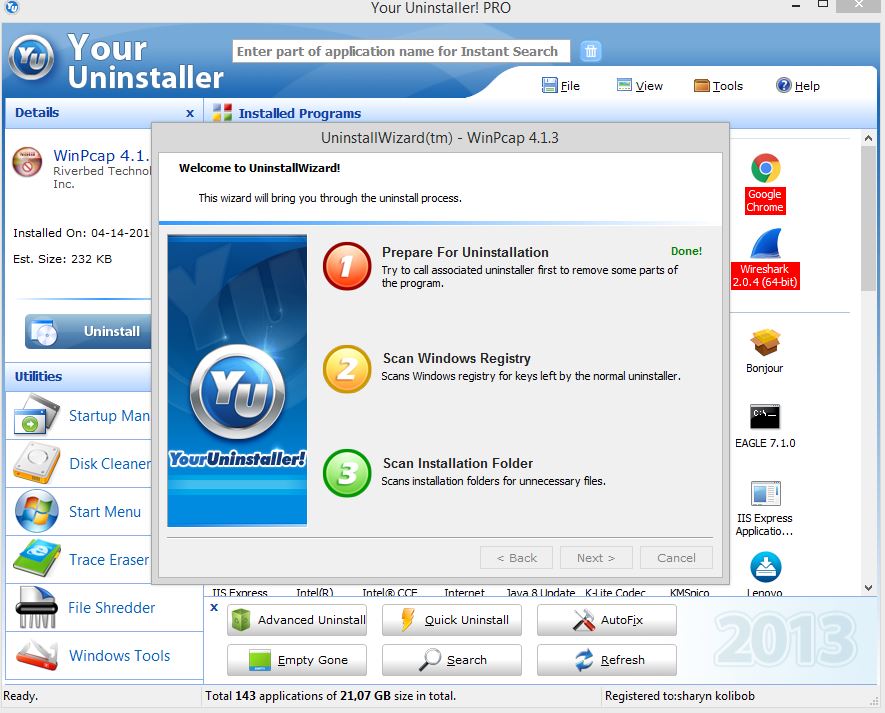


> Setelah itu maka akan muncul direktori dari file junk tersebut, seperti pada gambar dibawah, ada beberapa ditemuka file registry yang akan dibersihkan.
> Klik Next untuk melanjutkan ke proses selanjutnya.


Gambar dibawah merupakan proses penghapusan junk files atau file sampah


Akhirnya proses selesai, silahkan klik finish. Semua terhapus sampai ke akar-akarnya :D


Semoga artikel ini bermanfaat. Jangan lupa komentarnya yah.

Friday, 12 August 2016

Mengatur Aplikasi yang berjalan diawal

Setelah anda menginstall banyak aplikasi pada laptop anda, maka proses booting terasa lambat karena banyak aplikasi yang harus diload oleh sistem operasi terlebih dahulu. Walaupun anda belum membuka aplikasinya, namun aplikasi tersebut sudah stand by atau berjalan dibelakang layar dengan kata lain, aplikasi tersebut mengkonsumsi jatah RAM anda dan mengakibatkan proses booting terasa agak lambat. 
Namun, ada cara mengakalinya. Yaitu dengan cara mendisable aplikasi yang anda rasa tidak perlu berjalan dibelakang layar. Berikut tutorialnya :

Pertama anda harus mengakses Task Manager.
Ada beberapa cara untuk mengakses Task Manager.

Yang pertama adalah dengan cara menekan tombol window, setelah itu ketik "Task Manager" maka akan tampil Task manager, lalu pilih Task Manager.


Yang kedua adalah dengan cara masuk ke msconfig pada menu RUN. Setelah itu pilih Startup lalu klik "Open Task Manager"


Setelah anda dapat mengakses Task Manager, selanjutnya adalah Mendisable Aplikasi yang anda anggap tidak perlu berjalan dibelakang layar. 


Cara mendisablenya yaitu klik pada aplikasi yang diinginkan lalu pilih Disable.


Sekian dulu cara Mengatur Aplikasi yang berjalan diawal.
Semoga bermanfaat.
Jangan lupa komentarnya yah :D


Thursday, 11 August 2016

Mengatasi Error Windows Script Host

Sebenarnya, pesan error ini tidak mempengaruhi kinerja dari OS atau sistem operasi anda. Namun, rasanya aneh jika setiap pertama kali menyalakan laptop, dan masuk ke tampilan awal namun muncul pesan seperti ini yaitu Windows Script Host


Cukup mengganggu pemandangan dan menghalangi wallpaper indah anda :v
Setelah saya mengingat-ingat perubahan yang saya lakukan kemarin pada laptop saya, ternyata penyebab hal ini terjadi adalah setelah saya mengupdate anti virus Smadav ke versi terbaru.

Okay, langsung saja, cara Mengatasi Error Windows Script Host ini agar bisa hilang.
Cari icon Smadav pada bagian ujung kanan bawah.
Lalu klik kanan pada icon Smadav
Lakukan Seperti pada Gambar berikut :


Centang Bagian "Allow Windows Script & Macro (Forever)

Caranya cukup simple kan ? Semoga Tutorial ini bermanfaat. 
Terima kasih telah berkunjung.  Silahkan berkomentar !

Wednesday, 10 August 2016

Cara Memunculkan Pesan Konfirmasi Delete pada Windows 8

Berbeda dengan windows sebelumnya, pada Windows 8 atau 8.1, ketika masih berada pada settingan default, pesan konfirmasi "delete" tidak muncul jika kita akan menghapus suatu file. Jadi file tersebut langsung terhapus ketika anda memilih "delete" pada file tersebut.
Yang jadi masalah, ketika anda tidak sengaja mengklik "delete" pada file tersebut lalu tanpa ada pesan konfirmasi atau kotak dialog yang muncul ketika akan menghapus suatu file, maka file tersebut langsung terhapus. Masih untung jika file tersebut tidak terhapus permanen :v
Maka dari itu, mecha-trik akan membuat pesan konfirmasi tersebut akan muncul kembali.
Berikut langkah-langkahnya

Cari icon Recycle Bin
kemudian klik kanan pada icon tersebut.
lalu pilih "properties"

setelah itu kita akan masuk ke menu properties
lalu centang pada "Display Delete Confirmation Dialog" seperti pada gambar dibawah


Setelah itu, coba anda hapus file, maka akan muncul display pesan "delete" seperti gambar ini


Oke, sekian dari saya. Terima kasih sudah berkunjung. Jangan lupa komentarnya :D
Semoga Bermanfaat :)


Friday, 5 August 2016

Cara Mengetahui Informasi Detail pada Komputer

Selain dengan cara klik kanan pada My Computer dan mengklik properties, anda juga dapat mengetahui informasi komputer anda dengan cara lain yang lebih detail. Ketika kita ingin menginstall suatu aplikasi, pasti aplikasi tersebut mempunyai suatu sistem minimum pada komputer yang dibutuhkan oleh aplikasi tersebut agar dapat terinstall pada komputer anda. Gunanya ialah agar aplikasi tersebut dapat berjalan pada komputer anda.
Informasi yang dapat ditampilkan yaitu seperti jenis Processor apa yang digunakan, jenis VGA Card, jenis Sound Card, Wireless, RAM, Harddisk dan lain-lain.

Caranya adalah buka Mode Run, tekan window + R secara bersamaan.
Setelah itu ketikkan msinfo32 lalu tekan enter atau klik ok


setelah itu akan muncul system information pada komputer anda


Setelah itu, silahkan anda cari sendiri informasi yang anda butuhkan.
Semoga artikel Cara Mengetahui Informasi Detail pada Komputer, bermanfaat.
Oke, sekian dulu dari saya. Semoga bermanfaat. Terima kasih

Jangan lupa komentarnya gan :D

Wednesday, 3 August 2016

Cara Cepat Mengetahui Folder yang disharing di Windows

Setelah kita melakukan sharing folder atau berbagi file kepada teman atau kerabat kerja kita di kantor, biasanya kita lupa untuk unshare file tersebut, sehingga apabila ada PC lain yang terhubung ke dalam Network atau jaringan yang sama dengan kita, maka orang tersebut dapat mengakses file kita juga. Bisa jadi kita kecurian file tersebut. Nah, kali ini mecha-trik akan membahas tutorial mengenai Cara Cepat Mengetahui Folder yang disharing di windows. Untuk apa mengetahui hal tersebut ? Jawabannya adalah agar kita dapat Unshare file atau folder tersebut agar file tersebut sudah tidak muncul pada Network. Karena akan sangat repot jika anda harus mengingat kembali folder mana yang telah anda sharing.

Caranya adalah tekan tombol kombinasi window  + R untuk mengakses mode RUN  atau bisa juga melalui pencarian dan ketik "Run"
Setelah muncul, maka ketik fsmgmt.msc dan tekan Enter atau klik ok.


 Maka akan muncul jendela seperti berikut


Jika ingin, menghentikan folder yang disharing, anda hanya perlu klik kanan pada folder yang dituju, lalu selanjutnya pilih Stop Sharing.

Folder sharing juga merupakan salah satu media penyebaran virus, dan hal yang paling berbahaya apabila dokumen anda merupakan dokumen rahasia, tetapi orang lain dapat mengaksesnya dengan mudah maka akibatnya fatal, bisa jadi dokumen anda disalahgunakan.
Semoga artikel Cara Cepat Mengetahui Folder yang disharing di Windows berguna bagi anda.

Jika artikel ini berguna, silahkan disharing ke teman kalian :)

jangan lupa komentarnya
semoga bermanfaat

Tuesday, 2 August 2016

Presentasi Menggunakan Office Remote

Sudah bosan dengan metode presentasi yang begitu-begitu saja ? 
Tidak mempunyai pointer untuk melakukan presentasi ?
Ingin mencoba cara presentasi menggunakan smartphone android anda ?

Yups, anda beruntung karena sudah membuka blog ini dan membaca tentang artikel ini. 
Kali ini mecha-trik akan menjawab semua pertanyaan diatas dan memberikan tutorialnya.

Pertama-tama, anda harus menyiapkan smartphone android anda dan laptop.

kedua, yang harus anda siapkan adalah software OFFICE REMOTE, anda dapat mendownloadnya di play store. Anda juga harus mendownload aplikasi OFFICE REMOTE di Laptop anda.
and then, anda harus menyiapkan aplikasi MICROSOFT OFFICE POWER POINT yang akan anda gunakan untuk membuka file presentasi anda. 

note : harus menggunakan microsoft office power point karena aplikasi office remote akan berhubungan dengan aplikasi microsoft office ini.

Ketiga, setelah anda mendownload semua persiapannya, maka selanjutnya install semua yang telah anda download tadi.

Anda juga harus mengaktifkan bluetooth pada Laptop dan Smartphone. Bluetooth digunakan untuk menghubungkan antara Smartphone dan PC anda. Usahakan bluetooth sudah terpair antara keduanya (smartphone dan laptop).
Jika setelah menginstall aplikasi di laptop anda, maka tampilannya akan seperti berikut.


Jika pada toolbar di power point sudah muncul menu Office Remote, berarti anda sudah berhasil menginstall aplikasinya.
Nah, Selanjutnya adalah anda juga harus menginstall aplikasi Office remote pada smartphone anda, silahkan download di playstore melalui smartphone anda.

Cara menggunakannya cukup mudah, setelah anda buka aplikasinya, silahkan ikuti langkah demi langkah yang saya jelaskan di bawah ini :

1. Buka Aplikasi Office remote pada smartphone anda
2. Buka Aplikasi Microsoft Office Power Point pada PC / Laptop anda
3. Aktifkan bluetooth pada kedua perangkat tersebut
4. Cari dan Klik menu Office Remote pada Power Point di PC / Laptop anda
5. Aktifkan Office remote dengan cara klik Turn On


6. Jika selesai, maka kita pindah ke smartphone, buka aplikasinya. Lalu maka akan tampil gambar seperti berikut


jika muncul peringatan seperti di atas berarti bluetooth anda belum aktif, aktifkan bluetooth anda, jika sudah aktif maka tampilannya seperti berikut


7. Silahkan Pilih Nama bluetooth yang anda ingin sambungkan. Anda harus mengetahui nama device bluetooth tujuan anda, dalam hal ini yaitu Laptop anda atau PC.

8. Jika sudah terhubung, maka akan muncul gambar seperti ini :


9. File Power Point yang muncul seperti pada gambar diatas adalah file yang anda sedang buka atau yang sedang terbuka pada power point di laptop/pc anda. Silahkan buka file mana yang anda ingin presentasikan. Setelah anda membukanya di laptop/pc anda, maka otomatis di smartphone anda juga akan terupdate file yang terbuka di laptop/pc anda. silahkan pilih file tersebut pada smartphone anda. jika anda sudah memilihnya, maka selamat berpresentasi. semoga sukses :D


Sekian dulu Informasi dan trik dari saya.
Jangan Lupa Komentar yah.

Friday, 15 July 2016

Cara mengatasi masalah iklan atau laman yang terbuka sendiri pada browser

Pasti anda merasa kesal karena sering kali pada browser anda sering muncul iklan ketika lagi asyik browsing. Apalagi jika halaman website yang ingin kita buka malah tak kunjung terbuka, yang ada hanya malahan iklan yang automatis terbuka sendiri walaupun kita sudah mengubah linknya dan mencoba reload halaman tersebut.
Hal tersebut dapat terjadi karena browser anda terkena virus atau ada ekstensi pada browser yang tanpa anda sadari ikut terinstall ketika menginstall program atau aplikasi yang memang anda ingin install, namun terkadang anda juga ikut mencentang agar program tersebut juga anda setujui untuk diinstall pada komputer anda, namun yang lebih parah lagi ketika aplikasi tersebut mengharuskan anda menginstall aplikasi parasit tersebut secara paksa. Masih beruntung jika bukan malware, namun aplikasi yang hanya ingin numpang eksis :v
Oke cukup sudah basa-basinya. Kali ini saya akan menjelaskan cara untuk mengatasi masalah tersebut.

  • Pertama, coba buka browser anda, kemudian pada browser anda, cari pengaturan ekstensi (jika menggunakan chrome, - Alat Lainnya - Ekstensi)
  • Kedua, hapus ekstensi yang anda tidak gunakan. Pada pengalaman saya, terdapat ekstensi Go Save yang mengakibatkan hal ini terjadi :D
  • Ketiga, Jika masalah belum selesai, coba gunakan aplikasi adwcleaner
Saya sudah mencoba aplikasi tersebut, alhamdulillah aplikasi tersebut aman dan tidak ada aplikasi parasit yang numpang pada adwcleaner. Silahkan anda download aplikasi tersebut pada website CNET.COM

Karena saya berbaik hati malam ini, saya sertakan link downloadnya.

klik di sini ADWCLEANER


Berikut cara menggunakan aplikasinya :


Buka adwcleaner yang telah anda download
Pertama, Setelah terbuka, klik scan
Kedua, jika scan telah selesai, maka klik Cleaning
Ketiga, anda akan diminta menutup semua program yang berjalan, setelah itu akan minta direstart
Selesai :D
Semoga berhasil. Jika berhasil, saya tunggu komentarnya :D

Sekian trik dari saya. Semoga besok dapat trik baru dan bisa saya share lagi ke anda semua. Karena blog ini baru memulai kembali setelah sekian lama vakum, jadi saya mohon bantuannya berupa kritik dan saran agar dapat membangun blog ini menjadi lebih baik. Assalamu alaikum :)

Wednesday, 22 June 2016

Cara mengatasi LIMITED ACCESS pada jaringan wifi


Ketika sudah terkoneksi ke suatu jaringan wifi, lantas pada icon wifi anda muncul tanda seru dan terdapat tulisan “Limited Access” berarti anda belum beruntung :v
Okay, langsung saja kita masuk ke inti permasalahan.
Menurut analisa  dan pengalaman saya, penyebab hal tersebut terjadi karena
  • Pada jaringan wifi yang terkoneksi dengan laptop anda memang tidak memiliki internet access, hanya sekedar untuk berbagi file melalui jaringan yang sama
  • Batasan jumlah user yang bisa terkoneksi dalam wifi tersebut memang sudah dibatasi.
Solusinya adalah dengan cara masuk ke services.msc

Berikut langkah-langkah untuk masuk ke menu services.msc pada windows :
  • Tekan tombol Window + R, kombinasi tombol tersebut merupakan fungsi untuk masuk ke Mode RUN pada windows. Cara lain untuk mengakses Mode RUN yaitu pada Klik kanan pada Jendela Window pada sudut kiri bawah, lalu pilih RUN. 
  •  Setelah masuk ke Mode RUN, maka akan muncul kotak dialog seperti ini
  • Setelah muncul Mode RUN, ketik “services.msc” (tanpa tanda kutip). Maka akan muncul tampilan seperti berikut : 
     

    Cari tulisan “DHCP CLIENT” lalu klik kanan pada tulisan kemudian pilih restart.


  • Setelah selesai, cari tulisan “DNS CLIENT” kemudian lakukan seperti langkah ke 5 yaitu klik kanan dan pilih restart


  •  Setelah itu, cari lagi tulisan “WLAN AUTOCONFIG” dan klik kanan lalu restart

  • Setelah selesai, coba koneksikan ulang ke jaringan wifi yang bermasalah tadi. Semoga bisa mendapatkan jaringan internet dan tulisan Limited Access Hilang :v

Okay bro, sekian trik dari Mecha-Trik, semoga bermanfaat dan dapat membantu menyelesaikan masalah anda. see yaa !

Sampai Jumpa di Trik Selanjutnya

Thursday, 24 March 2016

Membersihkan Laptop Dengan Aman

Ada sedikit tips dari Mecha-Trik membersihkan Laptop dengan Aman. Cara ini mungkin bisa dicoba dan sedikit mudah.

Sebelum membersihkan laptop, baca dulu petunjuk pemakaian laptop anda. Biasanya disitu ada cara-cara yang dianjurkan untuk membersihkan. Pembersihan umumnya dilakukan setahun sekali. Tapi jika anda sering membawa laptop bepergian, bersihkan lebih sering.

Saturday, 28 July 2012

Pengertian dan Sejarah Processor

kali ini sy mau menjelaskan sedikit mengenai sejarah prosesor hehehe XD

Processor merupakan otak dan pusat pengendali computer yang didukung oleh kompunen lainnya.

Processor adalah Sebuah IC yang mengontrol keseluruhan jalannya sebuah sistem komputer.

Processor digunakan sebagai pusat atau otak dari komputer yang berfungsi untuk melakukan perhitungan dan menjalankan tugas.

Prosesor adalah chip yang sering disebut “Microprosessor” yang sekarang ukurannya sudah mencapai gigahertz. Ukuran tersebut adalah hitungan kecepatan prosesor dalam mengolah data atau informasi. Merk prosesor yang banyak beredar dipasatan adalah AMD, Apple, Cyrix VIA, IBM, IDT, dan Intel. Bagian dari Prosesor Bagian terpenting dari prosesor terbagi 3 yaitu :

* Aritcmatics Logical Unit (ALU)

* Control Unit (CU)

* Memory Unit (MU)

Sejarah Perkembangan Mikroprocessor

Dimulai dari sini :
1971: 4004 Microprocessor

Pada tahun 1971 munculah microprocessor pertama Intel , microprocessor 4004 ini digunakan pada mesin kalkulator Busicom. Dengan penemuan ini maka terbukalah jalan untuk memasukkan kecerdasan buatan pada benda mati.

1972: 8008 Microprocessor

Pada tahun 1972 munculah microprocessor 8008 yang berkekuatan 2 kali lipat dari pendahulunya yaitu 4004.

1974: 8080 Microprocessor

Menjadi otak dari sebuah komputer yang bernama Altair, pada saat itu terjual sekitar sepuluh ribu dalam 1 bulan

1978: 8086-8088 Microprocessor

Sebuah penjualan penting dalam divisi komputer terjadi pada produk untuk komputer pribadi buatan IBM yang memakai prosesor 8088 yang berhasil mendongkrak nama intel.

1982: 286 Microprocessor

Intel 286 atau yang lebih dikenal dengan nama 80286 adalah sebuah processor yang pertama kali dapat mengenali dan menggunakan software yang digunakan untuk processor sebelumnya.

1985: Intel386™ Microprocessor

Intel 386 adalah sebuah prosesor yang memiliki 275.000 transistor yang tertanam diprosessor tersebut yang jika dibandingkan dengan 4004 memiliki 100 kali lipat lebih banyak dibandingkan dengan 4004

1989: Intel486™ DX CPU Microprocessor

Processor yang pertama kali memudahkan berbagai aplikasi yang tadinya harus mengetikkan command-command menjadi hanya sebuah klik saja, dan mempunyai fungsi komplek matematika sehingga memperkecil beban kerja pada processor.

1993: Intel® Pentium® Processor
Processor generasi baru yang mampu menangani berbagai jenis data seperti suara, bunyi, tulisan tangan, dan foto.

1995: Intel® Pentium® Pro Processor

Processor yang dirancang untuk digunakan pada aplikasi server dan workstation, yang dibuat untuk memproses data secara cepat, processor ini mempunyai 5,5 jt transistor yang tertanam.

1997: Intel® Pentium® II Processor

Processor Pentium II merupakan processor yang menggabungkan Intel MMX yang dirancang secara khusus untuk mengolah data video, audio, dan grafik secara efisien. Terdapat 7.5 juta transistor terintegrasi di dalamnya sehingga dengan processor ini pengguna PC dapat mengolah berbagai data dan menggunakan internet dengan lebih baik.

1998: Intel® Pentium II Xeon® Processor

Processor yang dibuat untuk kebutuhan pada aplikasi server. Intel saat itu ingin memenuhi strateginya yang ingin memberikan sebuah processor unik untuk sebuah pasar tertentu.

1999: Intel® Celeron® Processor

Processor Intel Celeron merupakan processor yang dikeluarkan sebagai processor yang ditujukan untuk pengguna yang tidak terlalu membutuhkan kinerja processor yang lebih cepat bagi pengguna yang ingin membangun sebuah system computer dengan budget (harga) yang tidak terlalu besar. Processor Intel Celeron ini memiliki bentuk dan formfactor yang sama dengan processor Intel jenis Pentium, tetapi hanya dengan instruksi-instruksi yang lebih sedikit, L2 cache-nya lebih kecil, kecepatan (clock speed) yang lebih lambat, dan harga yang lebih murah daripada processor Intel jenis Pentium. Dengan keluarnya processor Celeron ini maka Intel kembali memberikan sebuah processor untuk sebuah pasaran tertentu.

1999: Intel® Pentium® III Processor

Processor Pentium III merupakan processor yang diberi tambahan 70 instruksi baru yang secara dramatis memperkaya kemampuan pencitraan tingkat tinggi, tiga dimensi, audio streaming, dan aplikasi-aplikasi video serta pengenalan suara.

1999: Intel® Pentium® III Xeon® Processor

Intel kembali merambah pasaran server dan workstation dengan mengeluarkan seri Xeon tetapi jenis Pentium III yang mempunyai 70 perintah SIMD. Keunggulan processor ini adalah ia dapat mempercepat pengolahan informasi dari system bus ke processor , yang juga mendongkrak performa secara signifikan. Processor ini juga dirancang untuk dipadukan dengan processor lain yang sejenis.

2000: Intel® Pentium® 4 Processor

Processor Pentium IV merupakan produk Intel yang kecepatan prosesnya mampu menembus kecepatan hingga 3.06 GHz. Pertama kali keluar processor ini berkecepatan 1.5GHz dengan formafactor pin 423, setelah itu intel merubah formfactor processor Intel Pentium 4 menjadi pin 478 yang dimulai dari processor Intel Pentium 4 berkecepatan 1.3 GHz sampai yang terbaru yang saat ini mampu menembus kecepatannya hingga 3.4 GHz.

2001: Intel® Xeon® Processor

Processor Intel Pentium 4 Xeon merupakan processor Intel Pentium 4 yang ditujukan khusus untuk berperan sebagai computer server. Processor ini memiliki jumlah pin lebih banyak dari processor Intel Pentium 4 serta dengan memory L2 cache yang lebih besar pula.

2001: Intel® Itanium® Processor

Itanium adalah processor pertama berbasis 64 bit yang ditujukan bagi pemakain pada server dan workstation serta pemakai tertentu. Processor ini sudah dibuat dengan struktur yang benar-benar berbeda dari sebelumnya yang didasarkan pada desain dan teknologi Intel’s Explicitly Parallel Instruction Computing ( EPIC ).

2002: Intel® Itanium® 2 Processor

Itanium 2 adalah generasi kedua dari keluarga Itanium

2003: Intel® Pentium® M Processor

Chipset 855, dan Intel® PRO/WIRELESS 2100 adalah komponen dari Intel® Centrino™. Intel Centrino dibuat untuk memenuhi kebutuhan pasar akan keberadaan sebuah komputer yang mudah dibawa kemana-mana.

2004: Intel Pentium M 735/745/755 processors

Dilengkapi dengan chipset 855 dengan fitur baru 2Mb L2 Cache 400MHz system bus dan kecocokan dengan soket processor dengan seri-seri Pentium M sebelumnya.

2004: Intel E7520/E7320 Chipsets

7320/7520 dapat digunakan untuk dual processor dengan konfigurasi 800MHz FSB, DDR2 400 memory, and PCI Express peripheral interfaces.

2005: Intel Pentium 4 Extreme Edition 3.73GHz

Sebuah processor yang ditujukan untuk pasar pengguna komputer yang menginginkan sesuatu yang lebih dari komputernya, processor ini menggunakan konfigurasi 3.73GHz frequency, 1.066GHz FSB, EM64T, 2MB L2 cache, dan HyperThreading.

2005: Intel Pentium D 820/830/840

Processor berbasis 64 bit dan disebut dual core karena menggunakan 2 buah inti, dengan konfigurasi 1MB L2 cache pada tiap core, 800MHz FSB, dan bisa beroperasi pada frekuensi 2.8GHz, 3.0GHz, dan 3.2GHz. Pada processor jenis ini juga disertakan dukungan HyperThreading.

2006: Intel Core 2 Quad Q6600

Processor untuk type desktop dan digunakan pada orang yang ingin kekuatan lebih dari komputer yang ia miliki memiliki 2 buah core dengan konfigurasi 2.4GHz dengan 8MB L2 cache (sampai dengan 4MB yang dapat diakses tiap core ), 1.06GHz Front-side bus, dan thermal design power ( TDP )

2006: Intel Quad-core Xeon X3210/X3220

Processor yang digunakan untuk tipe server dan memiliki 2 buah core dengan masing-masing memiliki konfigurasi 2.13 dan 2.4GHz, berturut-turut , dengan 8MB L2 cache ( dapat mencapai 4MB yang diakses untuk tiap core ), 1.06GHz Front-side bus, dan thermal design power (TDP)


. Intel Core i3

intel-core-i3
Intel Core i3 diluncurkan dengan dua tipe, yaitu untuk desktop processor dan mobile processor (notebook). Untuk tipe desktop, Intel Core i3 menggunakan microarchitecture yang diberi codename Clarkdale, yang memiliki L3 Cache sebesar 4 MiB, dengan Thermal Design Power (TDP) sebesar 74 Watt. Core i3 memiliki core processor sebanyak dua, sedangkan untuk socket yang digunakan masih socket LGA 1156, sama dengan yang digunakan untuk processor Intel Core i5. Teknologi tambahan yang diinjeksikan pada Intel Core i3 adalah didalam processor sudah terdapat GPU atau dengan kata lain, didalam processor sudah terintegrasi dengan GPU.

28. Intel Core i5

Kelebihan Core i5 ini adalah ditanamkannya fungsi chipset Northbridge pada inti processor (dikenal dengan nama MCH pada Motherboard). Maka motherboard Core i5 yang akan menggunakan chipset Intel P55 (dikelas mainstream) ini akan terlihat lowong tanpa kehadiran chipset northbridge. Jika Core i7 menggunakan Triple Channel DDR 3, maka di Core i5 hanya menggunakan Dual Channel DDR 3. Penggunaan dayanya juga diturunkan menjadi 95 Watt. Chipset P55 ini mendukung Triple Graphic Cards (3x) dengan 1×16 PCI-E slot dan 2×8 PCI-E slot. Pada Core i5 cache tetap sama, yaitu 8 MB L3 cache.

29. Intel Core i7 
intel-core-i7
Core i7 Sendiri adalah Processor pertama dengan teknologi “Nehalem”. Nehalem menggunakan platform baru yang betul-betul berbeda dengan generasi sebelumnya. Salah satunya adalah mengintegrasikan chipset MCH langsung di processor, bukan motherboard. Nehalem juga mengganti fungsi FSB menjadi QPI (Quick Path Interconnect) yang lebih revolusioner.


semoga postingan ini dapat membantu. :)


Tuesday, 7 February 2012

Bermain dengan Lampu Caps Lock, Num Lock dan Scroll Lock

Ternyata Lampu Caps Lock, Num Lock dan Scroll Lock bisa dibuat menjadi lampu kelap – kelip seperti lampu disko dengan menggunakan sedikit script VBS.
Anda penasaran mencobanya ? Jika iya, Mecha-Trik akan membahasnya
silahkan praktikkan di PC anda hehe

Caranya sebagai berikut :

1. Buka Notepad anda.

2. Copy dan Paste script dibawah ini kedalam notepad anda.

Set wshShell =wscript.CreateObject("WScript.Shell")
do
wscript.sleep 500
wshshell.sendkeys "{CAPSLOCK}"
wshshell.sendkeys "{NUMLOCK}"
wshshell.sendkeys "{SCROLLLOCK}"
loop

3. Setelah itu save dengan nama finderonly.vbs

4. Buka file finderonly.vbs tersebut dan lihat Lampu Caps Lock, Num Lock dan Scroll Lock di keyboard anda. Maka akan terlihat kelap – kelip seperti lampu disko.


Untuk mematikannya caranya sebagai berikut :

1. Buka Task Manager atau tekan CTRL + ALT + DEL secara bersamaan.

2. Masuk TAB Processes

3. Cari Proses yang bernama wscript.exe dan klik tombol End Process maka lampu keyboard anda akan kembali seperti semula.


Selamat Mencoba. Sekian dulu Trik dari Mecha-Trik. Terima kasih telah berkunjung. Jangan lupa komentar yah :D