Wednesday, 3 August 2016

Cara Cepat Mengetahui Folder yang disharing di Windows

Setelah kita melakukan sharing folder atau berbagi file kepada teman atau kerabat kerja kita di kantor, biasanya kita lupa untuk unshare file tersebut, sehingga apabila ada PC lain yang terhubung ke dalam Network atau jaringan yang sama dengan kita, maka orang tersebut dapat mengakses file kita juga. Bisa jadi kita kecurian file tersebut. Nah, kali ini mecha-trik akan membahas tutorial mengenai Cara Cepat Mengetahui Folder yang disharing di windows. Untuk apa mengetahui hal tersebut ? Jawabannya adalah agar kita dapat Unshare file atau folder tersebut agar file tersebut sudah tidak muncul pada Network. Karena akan sangat repot jika anda harus mengingat kembali folder mana yang telah anda sharing.

Caranya adalah tekan tombol kombinasi window  + R untuk mengakses mode RUN  atau bisa juga melalui pencarian dan ketik "Run"
Setelah muncul, maka ketik fsmgmt.msc dan tekan Enter atau klik ok.


 Maka akan muncul jendela seperti berikut


Jika ingin, menghentikan folder yang disharing, anda hanya perlu klik kanan pada folder yang dituju, lalu selanjutnya pilih Stop Sharing.

Folder sharing juga merupakan salah satu media penyebaran virus, dan hal yang paling berbahaya apabila dokumen anda merupakan dokumen rahasia, tetapi orang lain dapat mengaksesnya dengan mudah maka akibatnya fatal, bisa jadi dokumen anda disalahgunakan.
Semoga artikel Cara Cepat Mengetahui Folder yang disharing di Windows berguna bagi anda.

Jika artikel ini berguna, silahkan disharing ke teman kalian :)

jangan lupa komentarnya
semoga bermanfaat

Tuesday, 2 August 2016

Cara Mendapatkan Pokecoins di Pokemon GO dengan Mudah

Mendapatkan Pokecoins di Pokemon GO - Demam Pokemon GO semakin hari, semakin meluas dan membooming saja. Meskipun sudah banyak kejadian negatif yang terjadi dikalangan para pemain Pokemon GO seperti bermain sambil berkendara dan mengakibatkan kecelakaan lalu lintas karena sudah asyik bermain dan tidak fokus dalam berkendara, orang-orang pun masih ada saja yang melakukannya sambil berkendara. Meskipun demikian, masih banyak yang memainkannya hingga ketagihan dan betah berlama-lama di Pokestop. Dan yang lebih gila lagi karena ada juga yang sampai mengeluarkan uang untuk membeli PokeCoins atau koin pada pokemon yang digunakan untuk membeli item :v

Item yang ditawarkan adalah item yang memudahkan pemain untuk melakukan perburuan dan beberapa item pendukung. Nah, jika anda ingin mendapatkan PokeCoins dengan mudah tanpa harus mengeluarkan uang, silahkan simak artikel ini.

PokeCoin, Untuk belanja di Pokemon GO


Untuk berbelanja item yang terdapat pada shop di Pokemon GO, alat yang digunakan sebagai pembayarannya yaitu Pokecoins. Koin ini dapat digunakan untuk membeli item-item pada shop. Beberapa item diantaranya yaitu Lure Module, License, Pokeball, upgrade backpack, upgrade storage Pokemon. Namun, harga Pokecoins ini cukup mahal. Jadi jika anda bisa mendapatkannya secara gratis, mengapa tidak ? :v

Cara Mendapatkan Pokecoins Secara Gratis

Berikut langkah-langkahnya untuk mendapatkan Pokecoins secara gratis
  • Anda harus mencari Gym Tower yang diduduki oleh tim lawan. Jika anda berada di tim Valor (merah), makan anda harus mencari gym yang diduduki oleh tim lainnya, contohnya tim kuning (instinct) atau tim biru (Mystic).
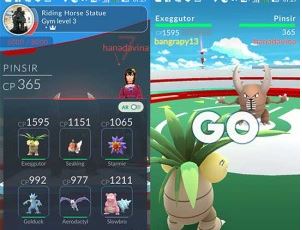
  • Jika anda sudah berada di area Gym lawan, tugas anda yang harus dilakukan adalah melakukan penyerangan terhadap tim yang menguasai Gym Tersebut. Tentukan 6 monster favorit anda yang anda rasa cukup kuat untuk melawan para musuh


  • Saat anda berhasil menyerang Gym lawan, anda akan mendapatkan tambahan XP yang akan membantu anda naik level. Semakin sering anda menang ketika sedang Battle di GYM, maka semakin banyak pula XP yang akan didapatkan.
  • Jika semua penghuni pada GYM yang diserang berhasil kamu kalahkan, maka warna GYM akan berubah menjadi warna Putih. Ketika saat itu terjadi, segera kamu pasang pokemon andalan kamu untuk menempati GYM. Pilih Pokemon kamu yang kuat.
  • Ketika setelah berhasil menduduki Gym, silahkan masuk ke menu shop di Pokemon GO. Pada pojok kanan atas, akan ada muncul ikon perisai dengan angka 1 (coin defender), klik angkanya. Maka anda akan mendapatkan 10 koin Pokemon dan juga Stardust secara gratis.
  • Jika ternyata Gym yang anda duduki nantinya sudah direbut oleh orang lain maka coin defender akan segera hangus. Jadi, segera tukarkan coin defender begitu anda mendapatkannya ketika menang battle.


  • Setelah poin ditukar dengan koin Pokemon, anda harus sabar menunggu 21 jam dulu agar bisa mendapatkan lagi COIN DEFENDER selanjutnya.

    Gimana, lumayan bukan ? dapat 10 pokemon gratis dari menang battle. makanya rajin-rajin hunting pokemon biar bisa evolve pokemon atau siapa tau kalian dapat pokemon dengan CP yang tinggi dan bisa dipakai nyerang Gym lawan.
    Okay, sekian dulu pembahasan mengenai Cara Mendapatkan Pokecoins di Pokemon GO dengan mudah.
    Semoga Bermanfaat. Terima kasih telah berkunjung.

    Mohon komentarnya yah :D

Presentasi Menggunakan Office Remote

Sudah bosan dengan metode presentasi yang begitu-begitu saja ? 
Tidak mempunyai pointer untuk melakukan presentasi ?
Ingin mencoba cara presentasi menggunakan smartphone android anda ?

Yups, anda beruntung karena sudah membuka blog ini dan membaca tentang artikel ini. 
Kali ini mecha-trik akan menjawab semua pertanyaan diatas dan memberikan tutorialnya.

Pertama-tama, anda harus menyiapkan smartphone android anda dan laptop.

kedua, yang harus anda siapkan adalah software OFFICE REMOTE, anda dapat mendownloadnya di play store. Anda juga harus mendownload aplikasi OFFICE REMOTE di Laptop anda.
and then, anda harus menyiapkan aplikasi MICROSOFT OFFICE POWER POINT yang akan anda gunakan untuk membuka file presentasi anda. 

note : harus menggunakan microsoft office power point karena aplikasi office remote akan berhubungan dengan aplikasi microsoft office ini.

Ketiga, setelah anda mendownload semua persiapannya, maka selanjutnya install semua yang telah anda download tadi.

Anda juga harus mengaktifkan bluetooth pada Laptop dan Smartphone. Bluetooth digunakan untuk menghubungkan antara Smartphone dan PC anda. Usahakan bluetooth sudah terpair antara keduanya (smartphone dan laptop).
Jika setelah menginstall aplikasi di laptop anda, maka tampilannya akan seperti berikut.


Jika pada toolbar di power point sudah muncul menu Office Remote, berarti anda sudah berhasil menginstall aplikasinya.
Nah, Selanjutnya adalah anda juga harus menginstall aplikasi Office remote pada smartphone anda, silahkan download di playstore melalui smartphone anda.

Cara menggunakannya cukup mudah, setelah anda buka aplikasinya, silahkan ikuti langkah demi langkah yang saya jelaskan di bawah ini :

1. Buka Aplikasi Office remote pada smartphone anda
2. Buka Aplikasi Microsoft Office Power Point pada PC / Laptop anda
3. Aktifkan bluetooth pada kedua perangkat tersebut
4. Cari dan Klik menu Office Remote pada Power Point di PC / Laptop anda
5. Aktifkan Office remote dengan cara klik Turn On


6. Jika selesai, maka kita pindah ke smartphone, buka aplikasinya. Lalu maka akan tampil gambar seperti berikut


jika muncul peringatan seperti di atas berarti bluetooth anda belum aktif, aktifkan bluetooth anda, jika sudah aktif maka tampilannya seperti berikut


7. Silahkan Pilih Nama bluetooth yang anda ingin sambungkan. Anda harus mengetahui nama device bluetooth tujuan anda, dalam hal ini yaitu Laptop anda atau PC.

8. Jika sudah terhubung, maka akan muncul gambar seperti ini :


9. File Power Point yang muncul seperti pada gambar diatas adalah file yang anda sedang buka atau yang sedang terbuka pada power point di laptop/pc anda. Silahkan buka file mana yang anda ingin presentasikan. Setelah anda membukanya di laptop/pc anda, maka otomatis di smartphone anda juga akan terupdate file yang terbuka di laptop/pc anda. silahkan pilih file tersebut pada smartphone anda. jika anda sudah memilihnya, maka selamat berpresentasi. semoga sukses :D


Sekian dulu Informasi dan trik dari saya.
Jangan Lupa Komentar yah.

Monday, 1 August 2016

Perbedaan Poke Ball, Great Ball dan Ultra Ball di Pokemon GO

Mungkin anda sudah tidak asing lagi dengan game yang sedang booming ini. Yups, game ini adalah pokemon GO besutan Niantic Lab. Game ini mengharuskan para player untuk berkelana mencari pokemon dan item lainnya untuk berburu pokemon.
Dalam Game ini, benda yang digunakan untuk menangkap pokemon adalah Poke Ball. Ada 3 macam Jenis Poke ball yaitu Poke Ball, Great Ball dan Ultra Ball. Masing-masing Ball tersebut dapat digunakan untuk menangkap pokemon. Namun masing-masing juga memiliki kelebihannya.
Berikut penjelasan tentang ketiga benda yang digunakan untuk menangkap pokemon pada game Pokemon GO :D

PERBEDAAN POKE BALL, GREAT BALL dan ULTRA BALL

POKE BALL


Poke Ball merupakan item yang sangat mudah didapatkan pada semua pokestop yang tersebar disekitar anda. Poke ball adalah level yang paling dasar dari tingkatan BALL yang digunakan pada Pokemon GO
Jika anda kehabisan Poke Ball ketika sedang menangkap pokemon, anda dapat langsung membelinya menggunakan 100 Koin untuk 20 Poke ball, 460 koin untuk 100 poke ball, dan 800 koin untuk 200 poke ball.
Untuk menangkap Pokemon dengan CP (Combat Power) yang tinggi, anda sangat beruntung jika anda menggunakan Poke Ball dan berhasil menangkap Pokemon tersebut.

GREAT BALL


Dari segi warna, anda sudah dapat membedakan dari Poke ball, Warna Great Ball yaitu Berwarna Biru dan putih kemudian ada sedikit garis besar berwarna merah.
Benda ini biasa digunakan untuk menangkap Pokemon Air. Kelebihan Great Ball adalah kemungkinan untuk menangkap Pokemon dengan CP besar sangat tinggi atau lebih mudah menangkapnya dibandingkan dengan menggunakan POKE BALL
Namun tidak menutup kemungkinan anda juga akan gagal.
Great Ball sangat sulit ditemukan di Poke Stop. Untuk mendapatkan Great Ball, anda harus terlebih dahulu mencapai level 12. Great ball juga tidak bisa dibeli di SHOP.


ULTRA BALL


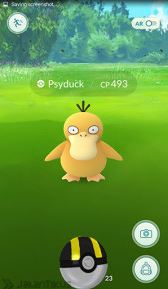
Ultra Ball adalah bola yang berwarna kuning yang bisa digunakan untuk menangkap pokemon Liar (WILD). Anda mungkin sudah dapat menebak kelebihannya, ULTRA BALL lebih baik dibandingkan Poke ball dan Great Ball. Jika menggunakan ini, kita dapat meminimalisir kemungkinan pokemon dapat kabur ketika sedang ingin ditangkap.
Anda harus leveling sampai ke level 20 untuk dapat menemukan ULTRA BALL ini. seperti halnya Great ball, ULTRA BALL juga tidak dapat ditemukan di SHOP, dan sangat sulit ditemukan di POKE STOP.

Tips dari saya dan berdasarkan pengalaman saya ketika sedang hunting pokemon, sebaiknya jika anda menangkap pokemon yang CPnya dibawah 500 atau 400, gunakan saja poke ball. Jika anda ragu, sebaiknya gunakan dulu rasberry.
Jika sudah menghadapi pokemon yang tidak diketahui jumlah CPnya, sebaiknya gunakan great ball atau ultra ball jika anda memilikinya agar anda berhasil menangkapnya.

Sekian sedikit ulasan tentang Perbedaan Poke Ball, Great Ball dan Ultra Ball di Pokemon GO

Sunday, 17 July 2016

Membuat Avatar Tahilalats Invasion di Android


Dalam webtoon Tahilalats, bentuk karakter atau avatar yang dibuat oleh sang author memang terlihat sederhana, tetapi bentuknya yang lucu dan ekspresinya yang kadang membuat orang ngakak :v

Dan banyak orang yang ingin mengedit fotonya menyerupai dengan karakter pada webtoon tersebut
Baiklah, saya akan membahas cara Membuat Avatar Tahilalats Invasion di Android  sesuai dengan keinginan anda.
Untuk membuat karakter tersebut, anda tidak harus mahir dalam menggunakan aplikasi editing seperti photoshop. Hanya menggunakan Smartphone berbasis Android, anda dapat mengeditnya dan hanya membutuhkan sedikit skill dan ketekunan agar mendapatkan hasil yang maksimal.

Ini dia Contoh yang Mecha-trik telah coba buat. Maaf yah, editannya jelek :v


Dan Gambar yang satu ini, coba saya buat dengan mengkombinasikan fungsi tool paint pada aplikasi PicSay Pro

Bagaimana ? anda tertarik untuk membuatnya ?
Baiklah, mari simak cara membuatnya 


Bahan yang perlu dipersiapkan :
  1. Aplikasi PicSay Pro
  2. Bahan "Bahan Avatar Tahilalats" yang akan di Import jika ingin memasukkan gambar avatar tahilalats 
  3. Software RAR pada android yang akan digunakan untuk mengekstrak file Bahan Avatar yang telah didownload karena berformat .rar . Silahkan download di Play Store pada Smartphone anda.
Setelah anda download file Aplikasi PicSay Pro, silahkan buka filenya dan Install. 

Berikut langkah-langkah untuk membuat avatarnya :

1. Ekstrak file Bahan yang anda telah download.
2. Buka Aplikasi PicSay Pro yang telah anda Install

Berikut tampilan awal ketika membuka aplikasi PicSay Pro.

3. Pilih Get A Picture.


4. Setelah itu, pilih Import. Lalu cari file Bahan yang telah anda ekstrak tadi.


5. Kemudian pilih Background yang berwarna abu kecokelatan sebagai gambar dasar awalnya.


6. Setelah itu untuk menambahkan atribut lainnya seperti Mata, Wajah, Rambut, Mulut, Aksesoris dan Baju caranya yaitu pilih Effect, kemudian Insert Picture seperti gambar berikut :


7. Setelah memilih Insert Picture, masukkan atribut yang anda ingin tambahkan, contoh pada percobaan yang saya lakukan, langkah awalnya yaitu memasukkan Wajah terlebih dahulu

Jika selesai sesi Crop ukurannya, selanjutnya muncul peringatan seperti gambar dibawah, pilih YES


8. Kemudian selanjutnya memasukkan atribut Rambut

9. Lalu gabungkan ke gambar Wajah yang anda masukkan pada sesi sebelumnya


 10. Setelah itu, masukkan lagi tambahan Mata, Mulut dan tambahan aksesoris lainnya hingga hasilnya kurang lebih seperti ini :v
Anjaaaaayyyy :v


Pada tutorial kali ini saya hanya mengajarkan cara untuk membuat avatar seperti ini
Untuk mengedit foto anda seperti gambar diatas, gunakan kreatifitas anda dalam menggunakan aplikasi PicSay Pro, untuk membuat warna menjadi lebih berisi, gunakan fitur Paint pada Effect


Gimana ? Tsadest kan ? hahahha :v

Selamat Mencoba. Sampai Jumpa di Trik Selanjutnya. 


Jangan Lupa Komentar yah ~